Hoi! Laten we het even hebben over iets wat ons allemaal wel eens overkomt: per ongeluk foto's verwijderen van je iPhone. Oeps! Vooral als het die ene perfecte selfie was (ken je dat?) of een belangrijke herinnering. Maar geen paniek, er is hoop! Het is niet altijd het einde van de wereld. Laten we eens kijken hoe je die verdwenen plaatjes weer tevoorschijn kunt toveren.
De Magische Prullenbak (of: Recent Verwijderd)
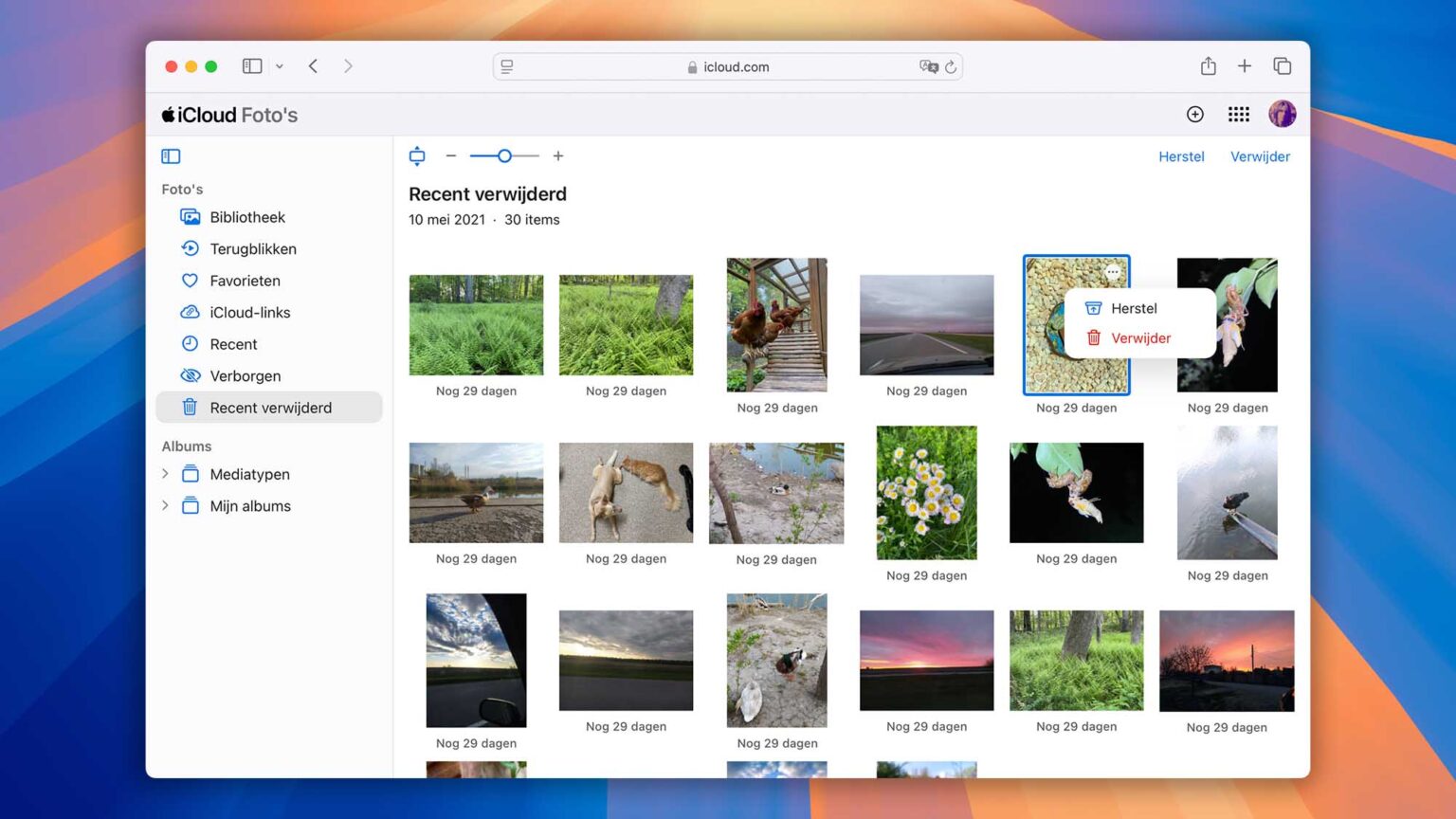
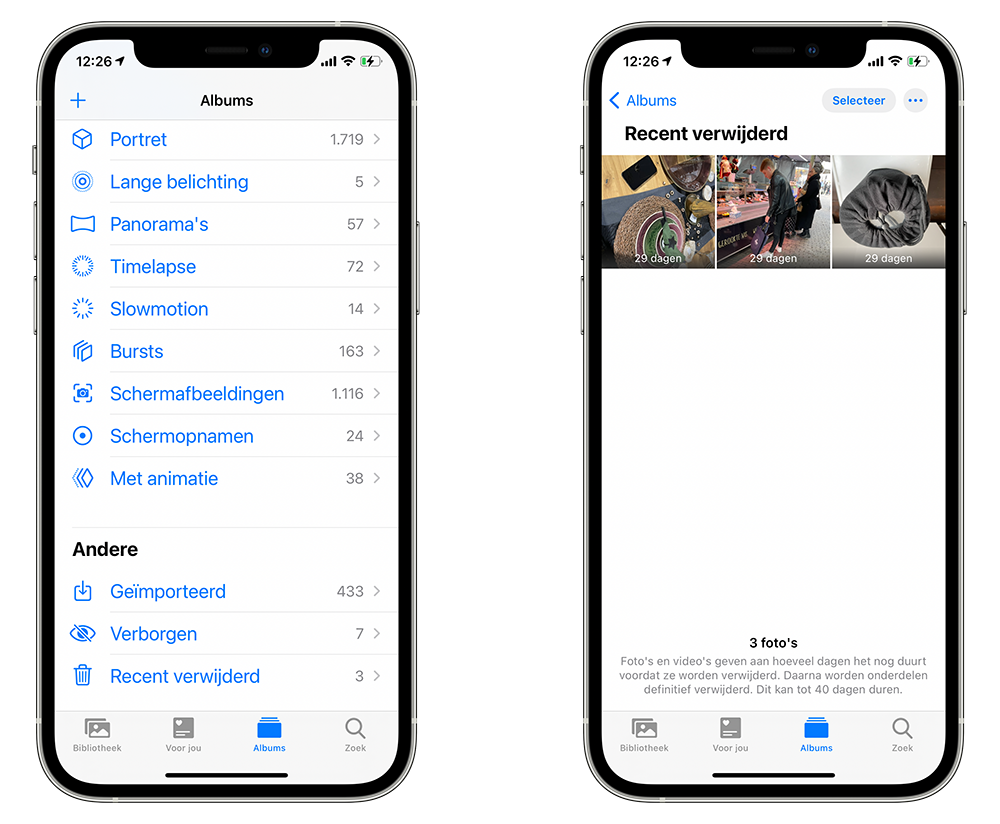
Apple heeft gelukkig iets ingebouwd wat we eigenlijk een soort van magische prullenbak kunnen noemen. Het heet namelijk "Recent Verwijderd". Klinkt logisch, toch? Dit is je eerste redmiddel. Zie het als een tweede kans van je iPhone.
Hoe werkt het? Simpel!
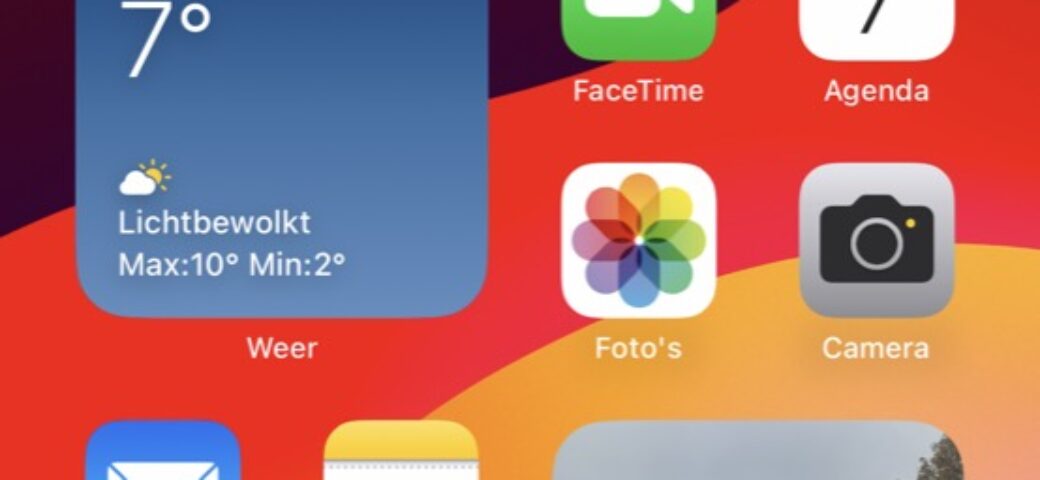
- Open de Foto's app. Duh!
- Ga naar het tabblad Albums. Dat staat meestal onderaan.
- Scroll helemaal naar beneden (ja, helemaal!) en zoek Recent Verwijderd.
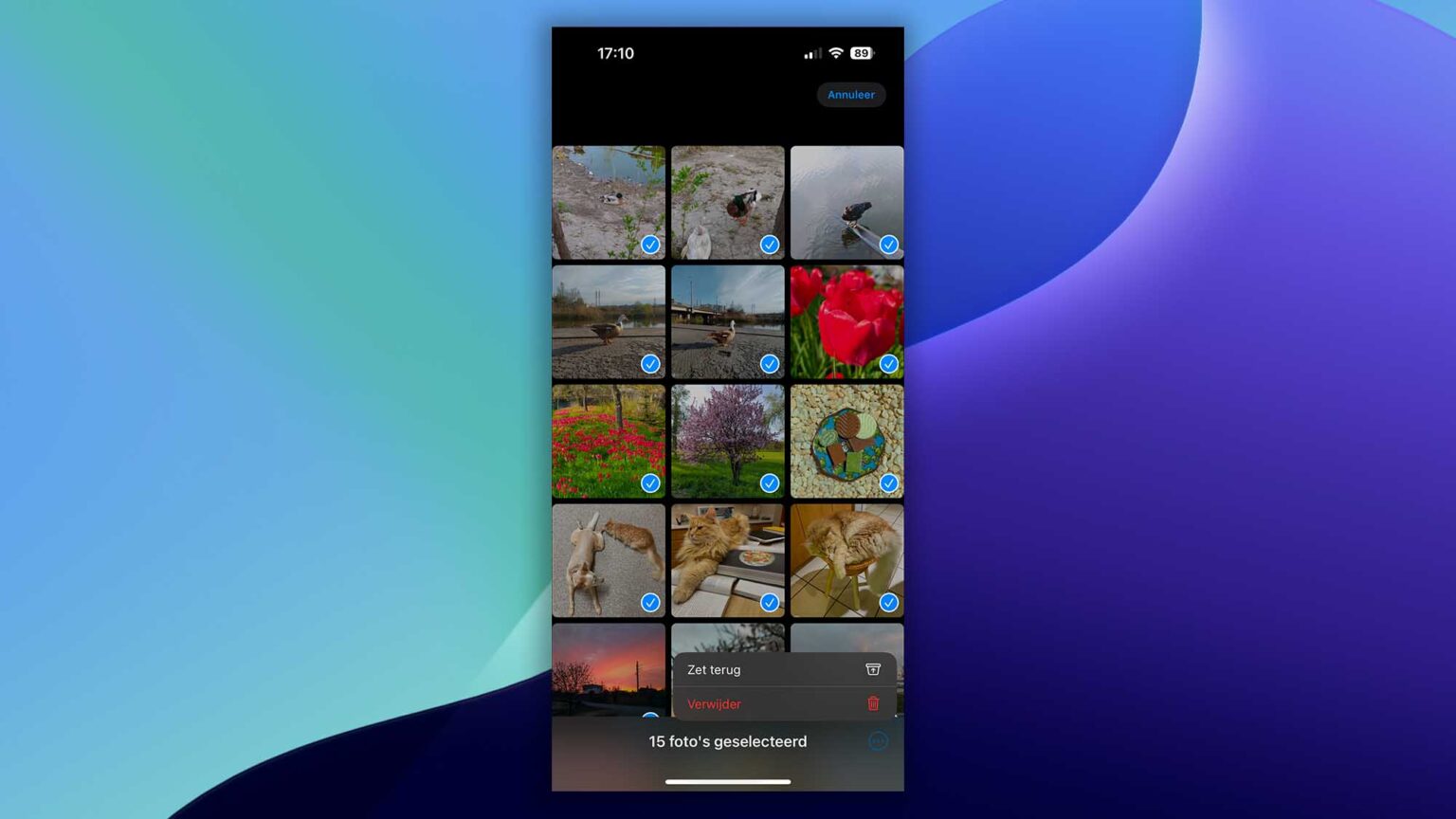
En ta-daaa! Daar zouden je recent verwijderde foto's en video's moeten staan. Ze blijven daar 30 dagen "hangen". Dus, niet te lang wachten! Anders zijn ze alsnog voorgoed verdwenen. 😱
Foto gevonden? Mooi! Tik erop en kies Herstel. En floep! Terug in je album. Opgelucht, hè?
Wat als de Prullenbak Leeg Is? (Paniek!)
Oké, oké. Laten we eerlijk zijn. Soms ben je echt te laat. Die 30 dagen zijn allang verstreken, of je hebt zelf de prullenbak geleegd. (Ja, dat kan! Vraag me niet waarom je dat zou doen...)
Adem in, adem uit. Er zijn nog steeds opties. Al zijn ze iets ingewikkelder. We gaan het hebben over backups! Backups zijn je beste vriend in dit soort situaties. Eigenlijk zou je ze sowieso moeten hebben. Gewoon, voor de zekerheid. Zie het als een verzekering tegen digitale rampspoed. 😉

iCloud Backup: De Wolk als Redder in Nood
Als je iCloud Foto's hebt ingeschakeld (en dat hoop ik voor je!), dan heb je waarschijnlijk een backup in de cloud staan. Dat betekent dat je foto's veilig bewaard worden op Apple's servers. Handig, toch?
Hoe haal je die foto's terug?
Helaas, het is niet zo simpel als een knop indrukken. iCloud Foto's synchroniseert continu. Dus als je een foto verwijdert op je iPhone, wordt die ook uit je iCloud verwijderd (na 30 dagen in de "Recent Verwijderd" map, uiteraard). Maar er is een trucje! (Oké, het is geen magie, maar het voelt wel zo.)
Je kunt een vorige iCloud backup terugzetten op je iPhone. Dit betekent wel dat je alle data terugzet naar de staat van die backup. Dus, alle foto's, apps, instellingen... Alles! Dat kan een beetje ingrijpend zijn. Denk er goed over na!
![Hoe verwijderde foto's terughalen iPhone [Complete Gids]](https://images.imyfone.com/nl/assets/articles/ios-tips/itunes-restore-backup.png)
Zo doe je het:
- Maak een backup van je huidige iPhone. Voor de zekerheid, mocht er iets misgaan.
- Ga naar Instellingen > Algemeen > Stel opnieuw in > Wis alle inhoud en instellingen. (Ja, dit is een beetje eng, maar het hoort erbij.)
- Je iPhone wordt nu opnieuw opgestart en je krijgt het welbekende setup-scherm.
- Kies Herstel vanaf iCloud-reservekopie en selecteer de backup die je wilt terugzetten.
Wacht geduldig tot het herstelproces is voltooid. Je iPhone is nu terug in de tijd! Hopelijk staan je verdwenen foto's er weer tussen. 🎉
Let op: Alle wijzigingen die je hebt aangebracht na de datum van de backup, ben je kwijt. Dus, die nieuwe berichten, app-installaties, enzovoort. Daarom is het belangrijk om eerst een actuele backup te maken!
iTunes (of Finder) Backup: De Desktop Redder
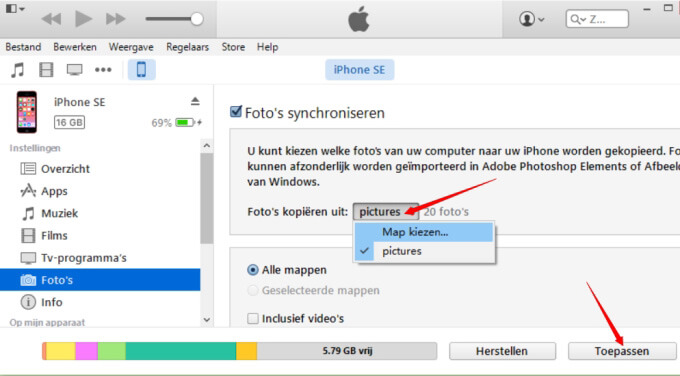
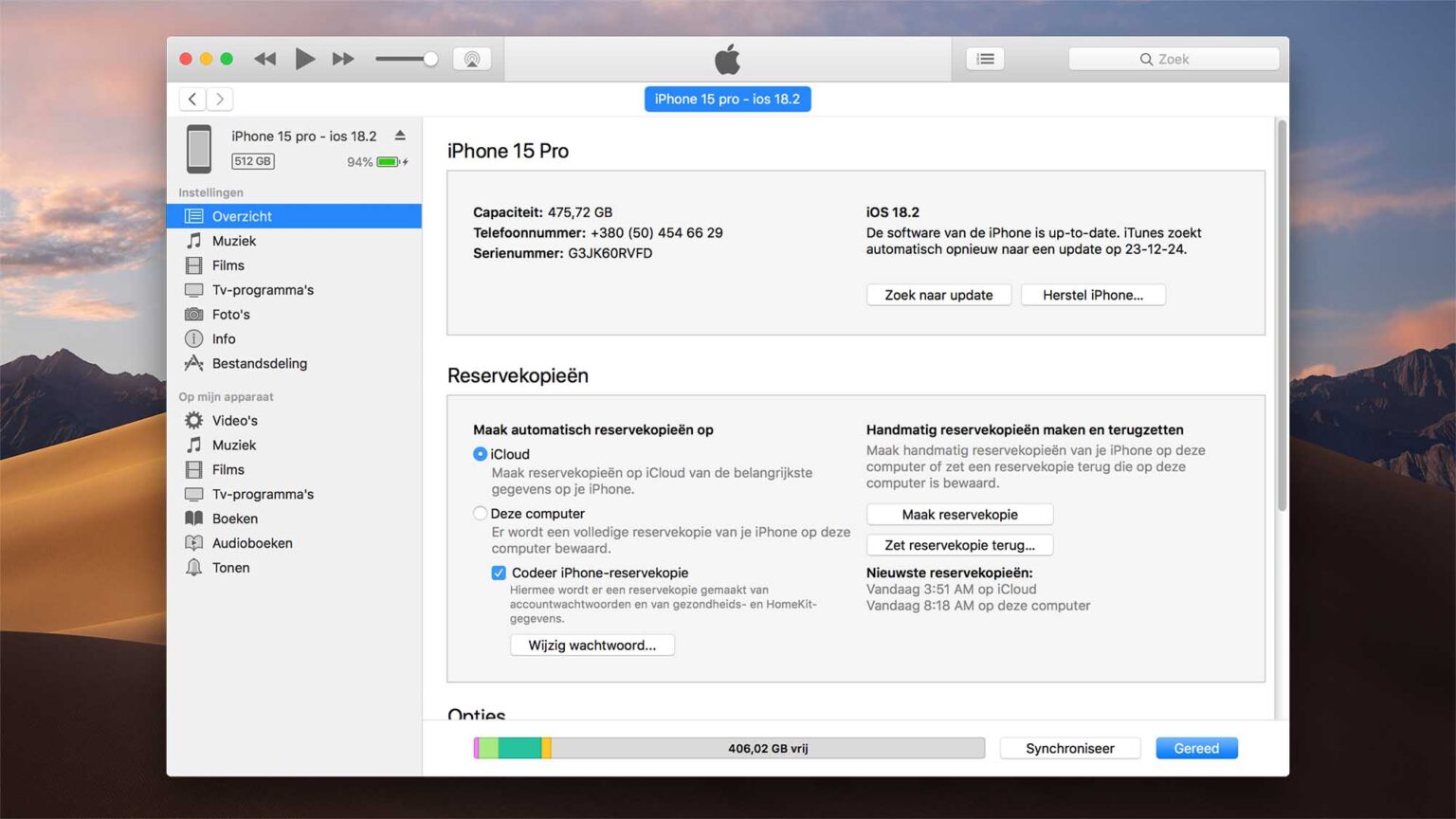
Gebruik je nog steeds iTunes (of Finder op een Mac)? Dan heb je misschien een backup op je computer staan. Dit is een vergelijkbare procedure als met iCloud, maar dan vanaf je desktop.
Stappenplan:
- Verbind je iPhone met je computer.
- Open iTunes (of Finder).
- Selecteer je iPhone in het overzicht.
- Klik op Reservekopie terugzetten.
- Kies de juiste backup en wacht geduldig.
Ook hier geldt weer: je iPhone wordt teruggezet naar de staat van de backup. Dus, denk goed na voordat je dit doet!
Data Recovery Software: De Laatste Strohalm
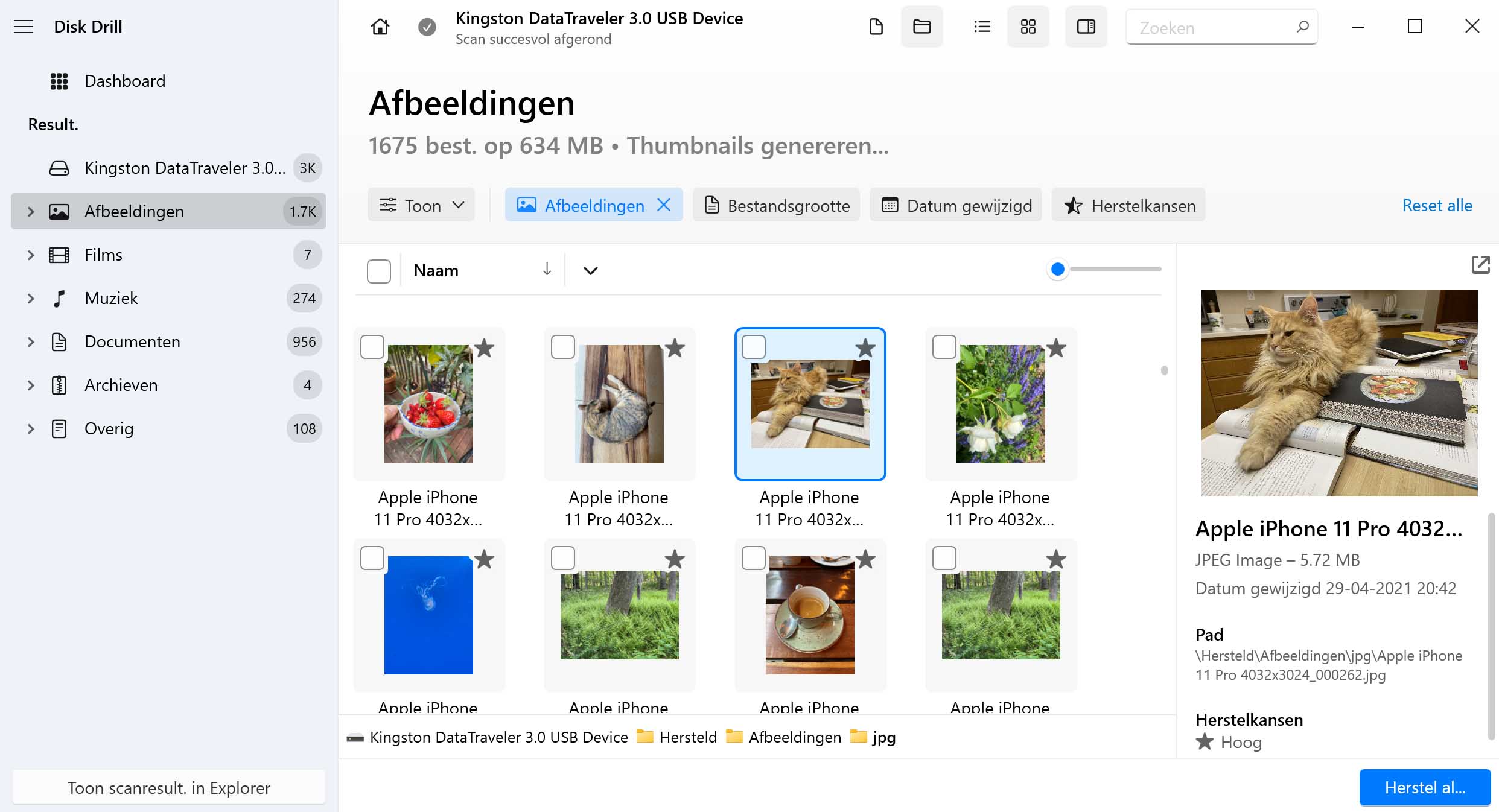
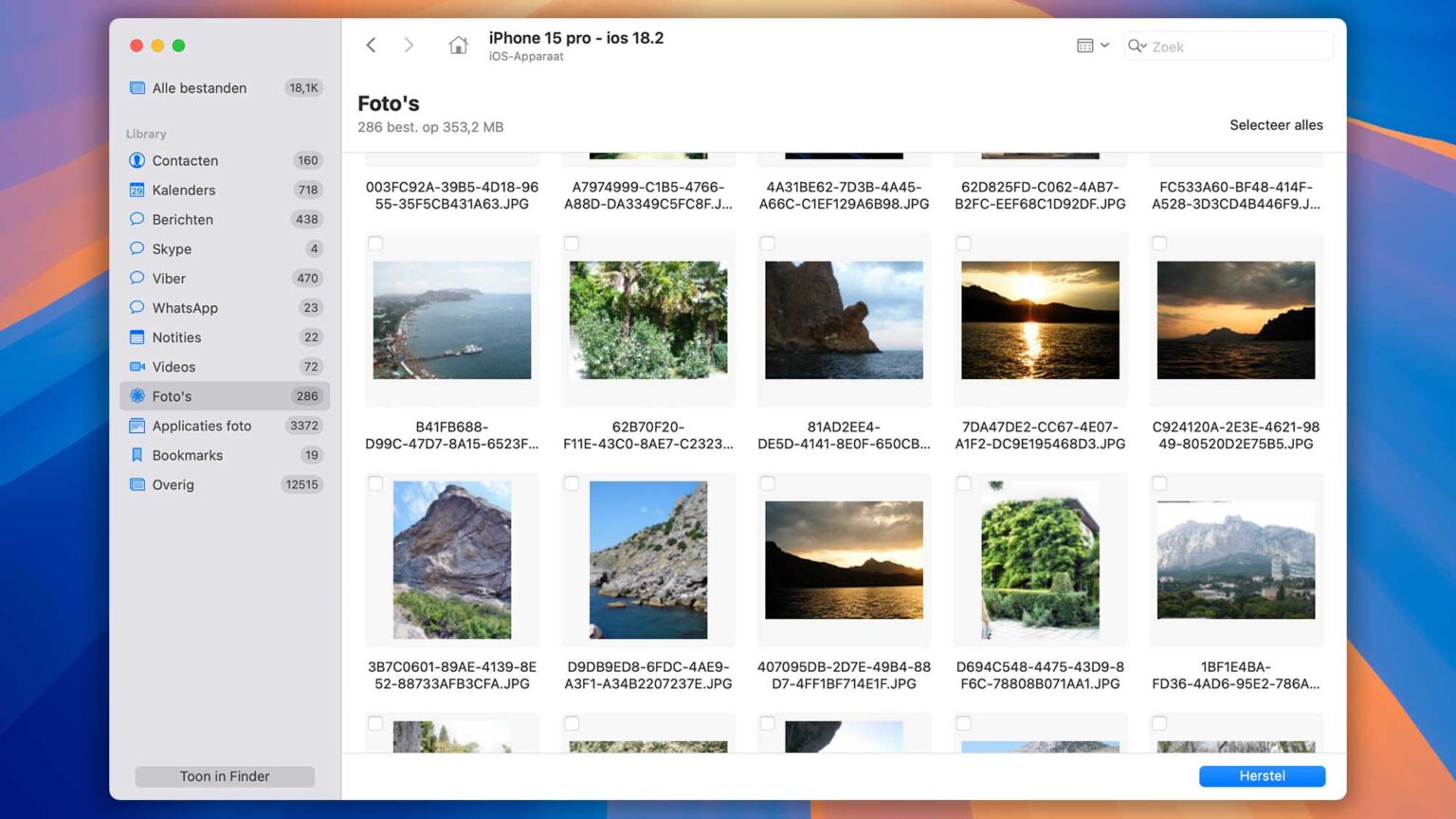
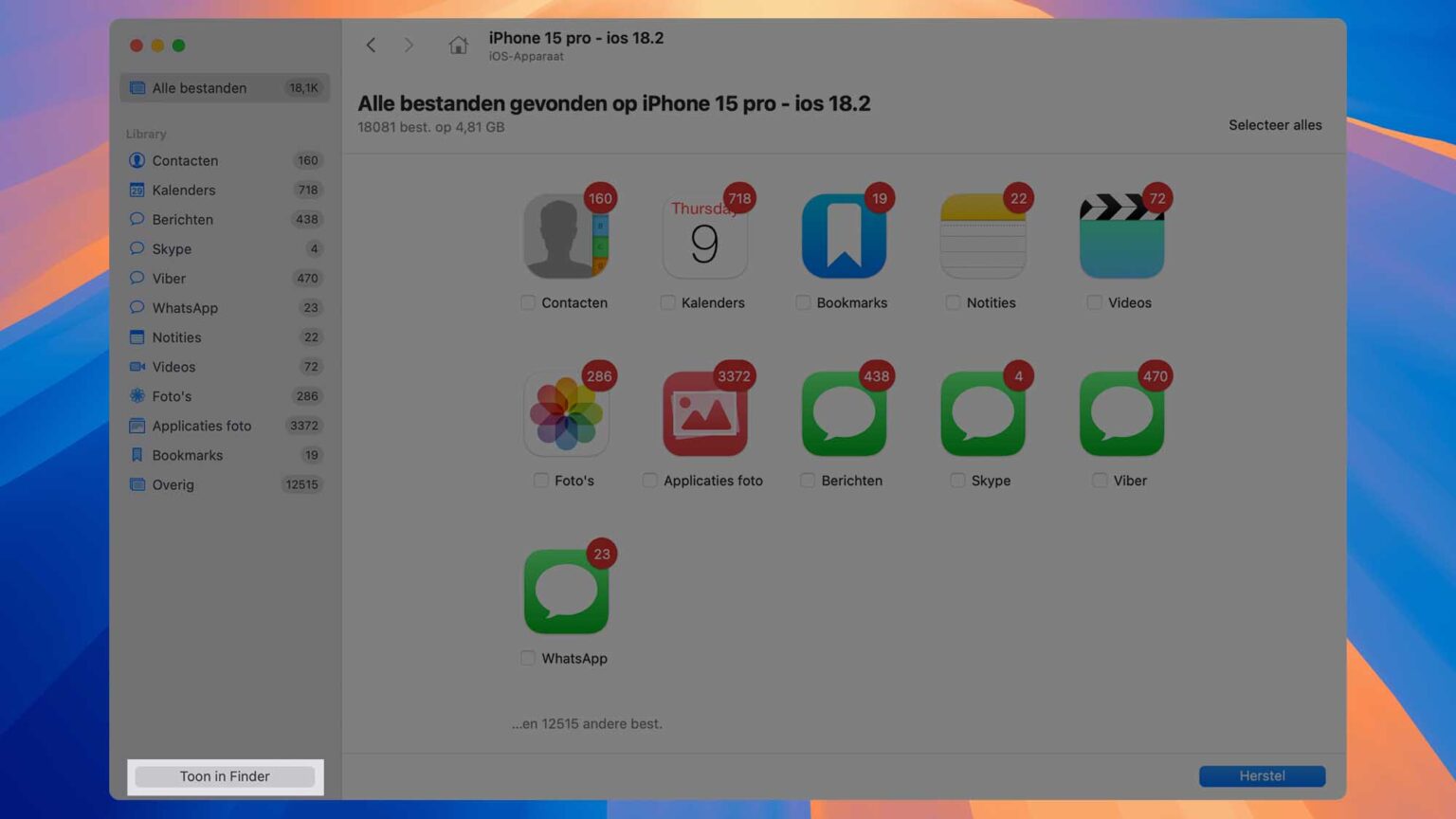
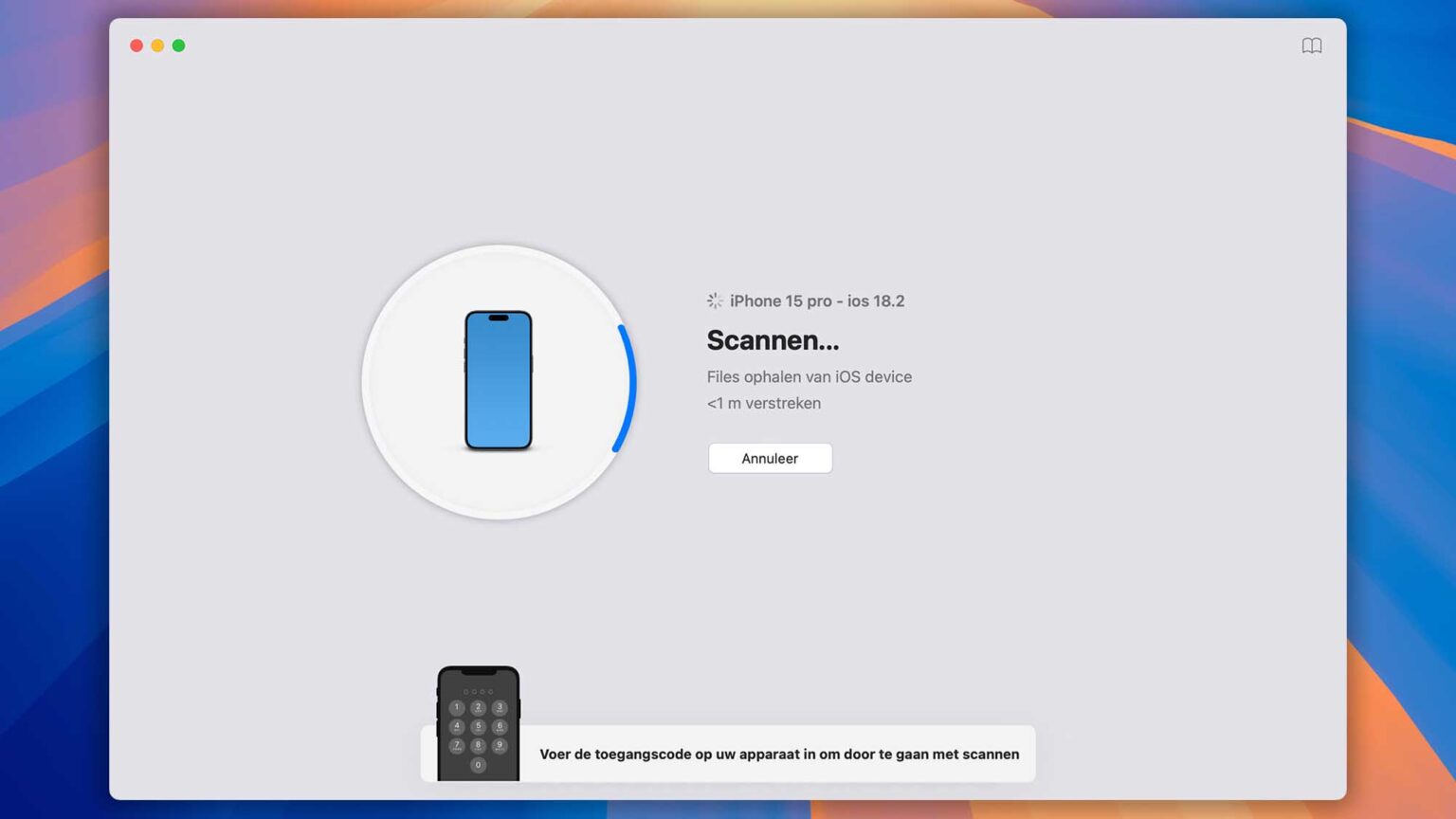
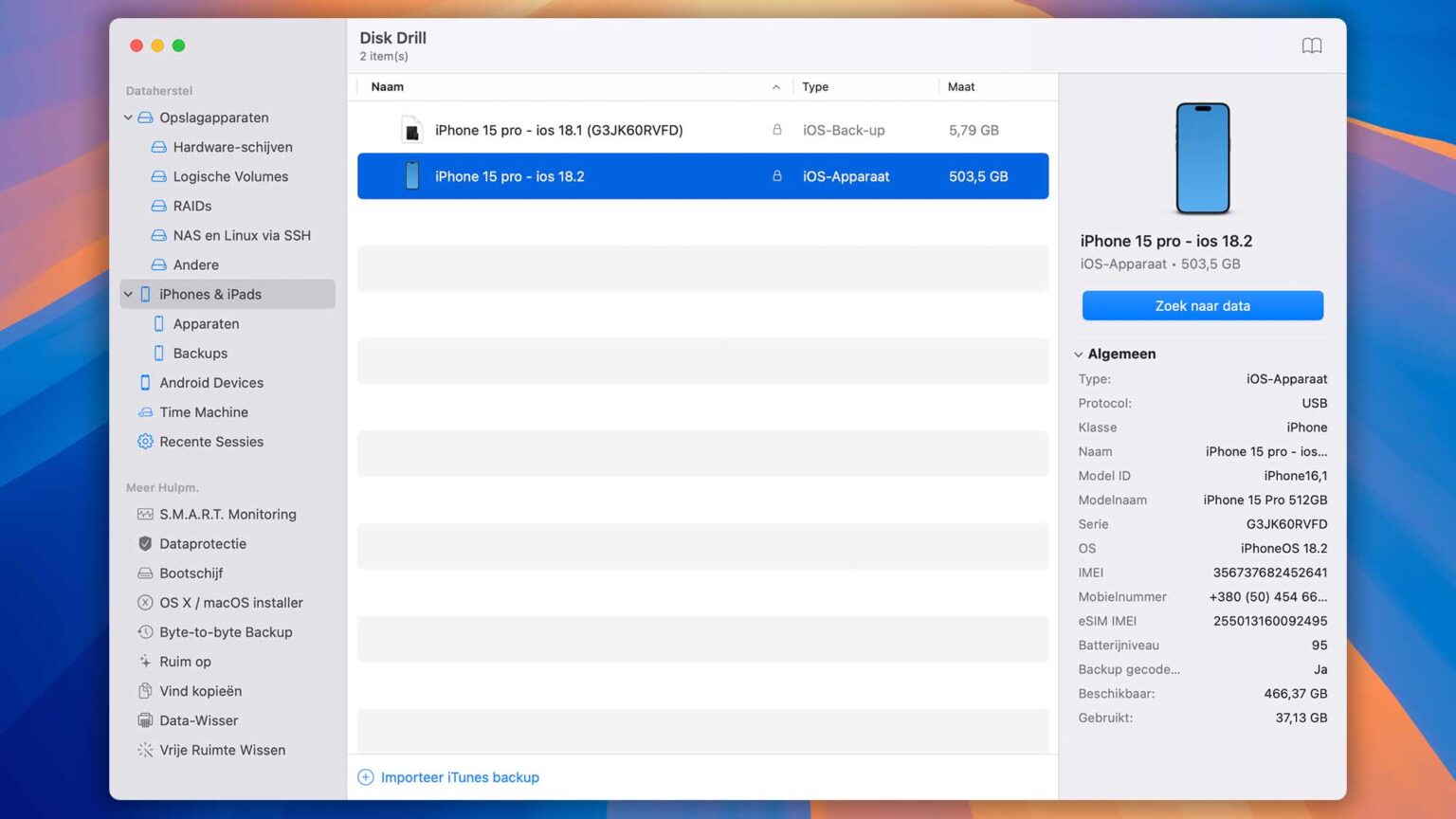
Oké, alle backups gefaald? Geen paniek! (Nog niet, tenminste...) Er is nog een laatste optie: data recovery software. Dit zijn speciale programma's die je iPhone kunnen scannen op zoek naar verwijderde bestanden. Ze werken niet altijd, maar het is het proberen waard.
Hoe werkt het?
Er zijn verschillende data recovery programma's beschikbaar voor iOS. Sommige zijn gratis, andere betaald. Het principe is hetzelfde: je verbindt je iPhone met je computer, start het programma en laat het scannen. Het programma zoekt naar sporen van verwijderde bestanden en probeert ze te herstellen.
Belangrijk: Stop meteen met het gebruiken van je iPhone nadat je de foto's hebt verwijderd! Hoe meer je je iPhone gebruikt, hoe groter de kans dat de verwijderde bestanden overschreven worden door nieuwe data. En dan is herstel onmogelijk.
Disclaimer: Data recovery software is geen garantie voor succes. Het hangt af van verschillende factoren, zoals hoe lang geleden de foto's zijn verwijderd en hoeveel je je iPhone sindsdien hebt gebruikt. Maar hey, je hebt niets te verliezen, toch?
Voorkomen is Beter dan Genezen (duh!)
Laten we eerlijk zijn, het is natuurlijk veel makkelijker om te voorkomen dat je foto's kwijtraakt. Dus, hier zijn een paar pro-tips:
- Maak regelmatig backups! iCloud, iTunes, Google Photos... Kies wat bij je past, maar zorg ervoor dat je een backup hebt.
- Wees voorzichtig met het verwijderen van foto's! Kijk goed voordat je op de prullenbak klikt.
- Gebruik iCloud Foto's! Het is een handige manier om je foto's veilig in de cloud te bewaren.
- Download Google Photos! Een alternatieve optie voor backup.
En tot slot: wees niet te hard voor jezelf! We maken allemaal fouten. Het overkomt de besten. En hopelijk, met deze tips, kun je je verloren foto's terughalen. Succes! En laat me weten of het gelukt is, ben benieuwd! 😊
Dus, wat drinken we nu? Nog een kop koffie? Of misschien toch iets sterkers? Na zo'n avontuur met verdwenen foto's, hebben we het wel verdiend! 😉

![Hoe verwijderde foto's terughalen iPhone [Complete Gids]](https://images.imyfone.com/nl/assets/articles/ios-tips/itunes-choose-restore-backup.png)
![Hoe verwijderde foto's terughalen iPhone [Complete Gids]](https://images.imyfone.com/nl/assets/articles/ios-tips/recover-deleted-photos-iphone.jpg)
![Hoe verwijderde foto's terughalen iPhone [Complete Gids]](https://images.imyfone.com/nl/assets/articles/ios-tips/recover-photos-from-recently-deleted.jpg)