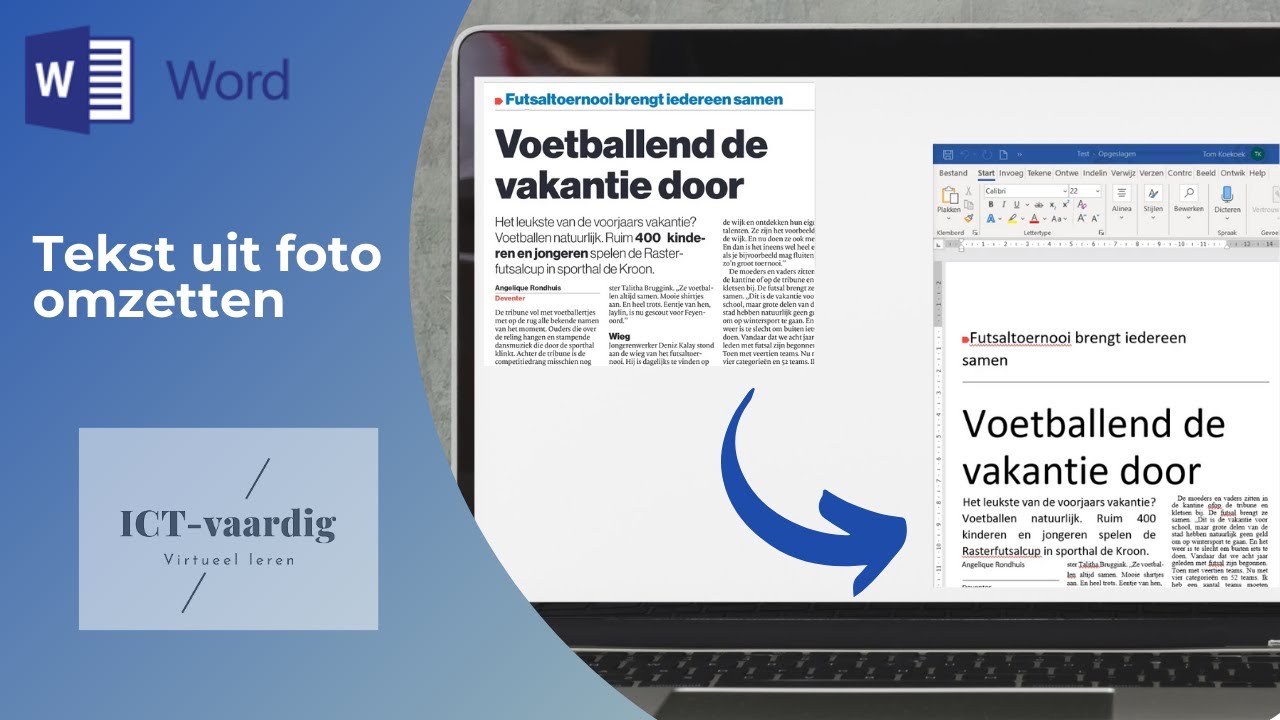
Hé jij daar! Even een bakkie? ☕ Tof dat je even tijd hebt. Ik wilde het even hebben over... spraak naar tekst! Ja, je hoort het goed. We gaan het hebben over hoe je die warrige hersenspinsels, die geniale ingevingen (of gewoon je boodschappenlijstje), kunt omzetten in keiharde, leesbare tekst.
Klinkt als magie? Nou, bijna! Vooral als je het zelf niet hoeft te typen. En guess what? Word kan je daarbij helpen. Jawel, dat programma dat je gebruikt om je scriptie, je sollicitatiebrief, of die ene epische brief aan je ex (misschien toch niet doen...) te schrijven, die kan meer dan je denkt!
Spraak naar tekst in Word: Hoe dan?
Oké, oké, genoeg gekletst. Laten we ter zake komen. Hoe flik je dat nou, dat spraak naar tekst ding in Word? Simpel, eigenlijk. Maar wel even opletten!
De Dictaatfunctie: Jouw nieuwe beste vriend
Word heeft namelijk een ingebouwde functie die "Dictaat" heet. Klinkt fancy, hè? Het is eigenlijk super makkelijk. Je vindt het meestal onder het tabblad "Start" (of "Home", als je een Engelstalige versie hebt). Zoek naar een microfoontje! 🎤
Let op: Zorg er wel voor dat je microfoon goed is aangesloten en dat 'ie werkt. Anders wordt het natuurlijk een stille boel. Je kunt 'm testen via de instellingen van je computer. Even checken dus! Zonde als je een heel verhaal tikt (eh... praat!) en 't blijkt niet opgenomen te worden.

Klik op dat microfoontje en… tromgeroffel … begin te praten! Nee, echt. Gewoon beginnen. Word luistert nu naar je en zet je woorden om in tekst. Superhandig, toch? Vooral als je snel wilt werken, last hebt van RSI (bah!) of gewoon geen zin hebt om te typen.
Instellingen: Maak het je eigen
Zoals bij alles, zijn er ook wat instellingen waar je even naar kunt kijken. Onder het Dictaat-menu vind je opties om de taal te selecteren (duh!), en om automatische leestekens aan of uit te zetten. Handig, want anders krijg je een lange, ononderbroken stroom woorden... Zonder punten, komma's, of zelfs adempauzes! 🤯

Mijn tip: Experimenteer even met die instellingen. Kijk wat het beste werkt voor jouw stem en je spreekstijl. Want ja, dat maakt ook uit! Spreek je heel snel, dan kan Word misschien wat moeite hebben om alles te verstaan. Beetje oefenen dus, net als een popster voor een concert. 🎤
Tips & Tricks voor een soepele spraak-naar-tekst ervaring
Oké, je hebt de basis onder de knie. Tijd voor wat pro-tips, zodat je echt het maximale uit die Dictaat-functie haalt:
- Spreek duidelijk: Ja, duh, natuurlijk! Maar het is echt belangrijk. Niet mompelen, niet te snel praten, en duidelijk articuleren. Alsof je een belangrijke toespraak houdt! (Alleen dan tegen je computer...)
- Gebruik de juiste microfoon: De microfoon van je laptop kan prima werken, maar een externe microfoon, of zelfs een headset met microfoon, kan het verschil maken. Vooral in een rumoerige omgeving. Weg met die achtergrondgeluiden! 🙅♀️
- Leer de commando's: Ja, Word begrijpt commando's! Je kunt dingen zeggen als "punt", "komma", "nieuwe regel", "nieuwe alinea", "hoofdletter". Scheelt weer dat je steeds je handen van de microfoon moet halen. ⌨️➡️🎤
- Correctie is key: Natuurlijk maakt Word fouten. Het is geen mens, hè! (Nog niet, in ieder geval...). Lees je tekst dus altijd even na en corrigeer eventuele fouten. Beschouw het als een eerste draft, die je nog even moet polijsten. ✨
- Oefening baart kunst: Hoe meer je de Dictaat-functie gebruikt, hoe beter je erin wordt. Je leert hoe je het beste kunt praten, en Word leert jouw stem kennen. Win-win! 🏆
Waarom zou je dit überhaupt willen?
Goede vraag! Waarom zou je al die moeite doen? Nou, om een paar redenen:

- Tijdbesparing: Het is veel sneller dan typen, vooral als je een snelle spreker bent. Denk aan alle tijd die je bespaart! Die kun je besteden aan belangrijkere dingen... zoals Netflix kijken. 😉
- Verbeterde productiviteit: Je kunt je concentreren op de inhoud, in plaats van op het typen. Je gedachten kunnen vrijer stromen, zonder dat je wordt afgeleid door het gehamer op je toetsenbord. Zen! 🧘♀️
- Toegankelijkheid: Voor mensen met een beperking (bijvoorbeeld RSI) kan spraak naar tekst een uitkomst zijn. Het maakt het mogelijk om toch te werken en te communiceren, zonder pijn. ❤️
- Creativiteit: Soms is het makkelijker om ideeën te spuien als je ze gewoon kunt uitspreken. Alsof je aan het brainstormen bent met jezelf! 💡
Spraak naar tekst: Niet alleen voor Word!
Wist je dat? Spraak naar tekst is niet alleen voor Word! Er zijn ook andere programma's en apps die dit kunnen. Denk aan Google Docs (die heeft ook een prima spraak-naar-tekst functie!), je smartphone (Siri en Google Assistant kunnen ook teksten dicteren), en speciale spraakherkenningssoftware zoals Dragon NaturallySpeaking.
Eigenlijk kun je tegenwoordig overal je stem gebruiken om teksten te maken. We leven in de toekomst, mensen! 🚀

Conclusie: Geef het een kans!
Oké, genoeg gepraat (letterlijk!). Ik hoop dat ik je heb kunnen overtuigen om spraak naar tekst eens te proberen. Het is echt een handige tool, die je leven een stuk makkelijker kan maken. En wie weet, misschien ontdek je wel een nieuwe manier van werken, die je productiviteit en creativiteit een boost geeft.
Dus waar wacht je nog op? Pak die microfoon, start Word (of Google Docs), en begin te praten! Laat je stem je tekst typen! 🎤➡️📝
En eh... laat me even weten hoe het gaat! Ik ben benieuwd! 👋