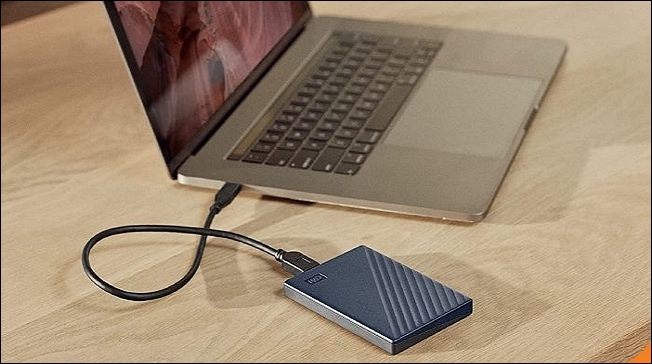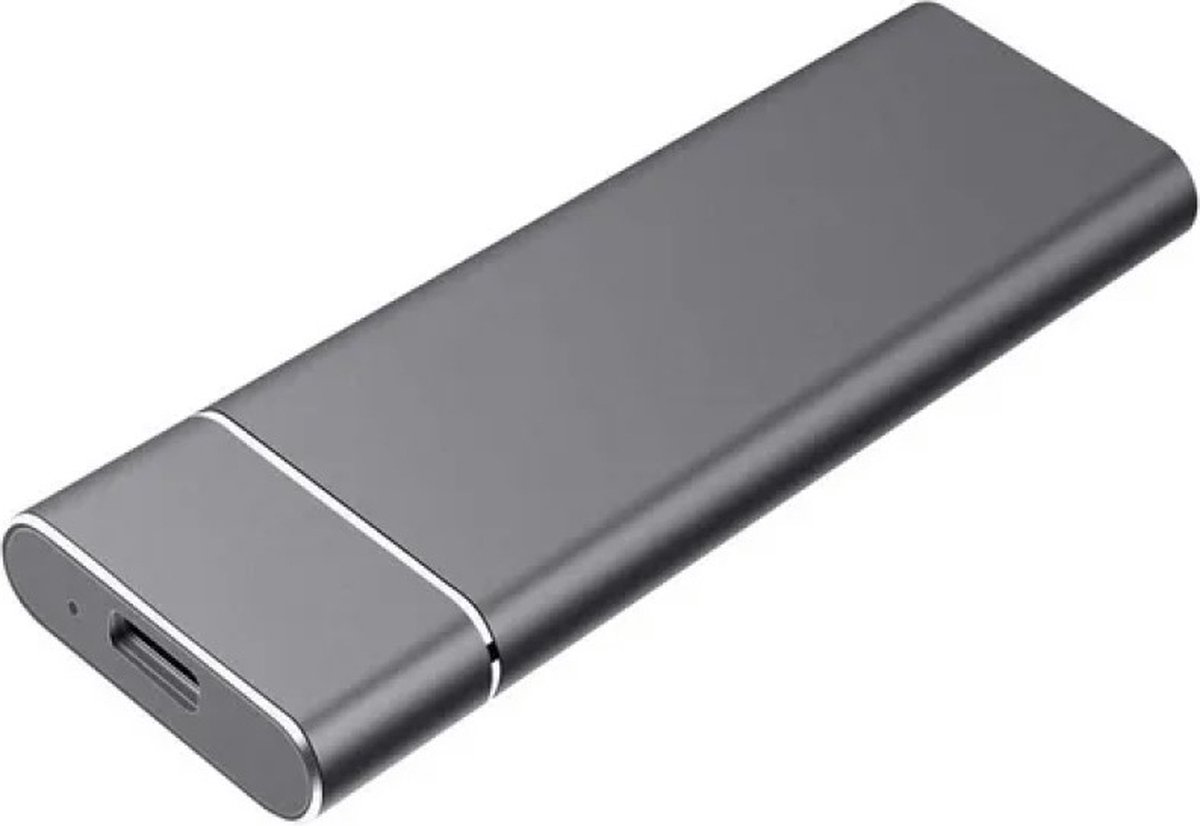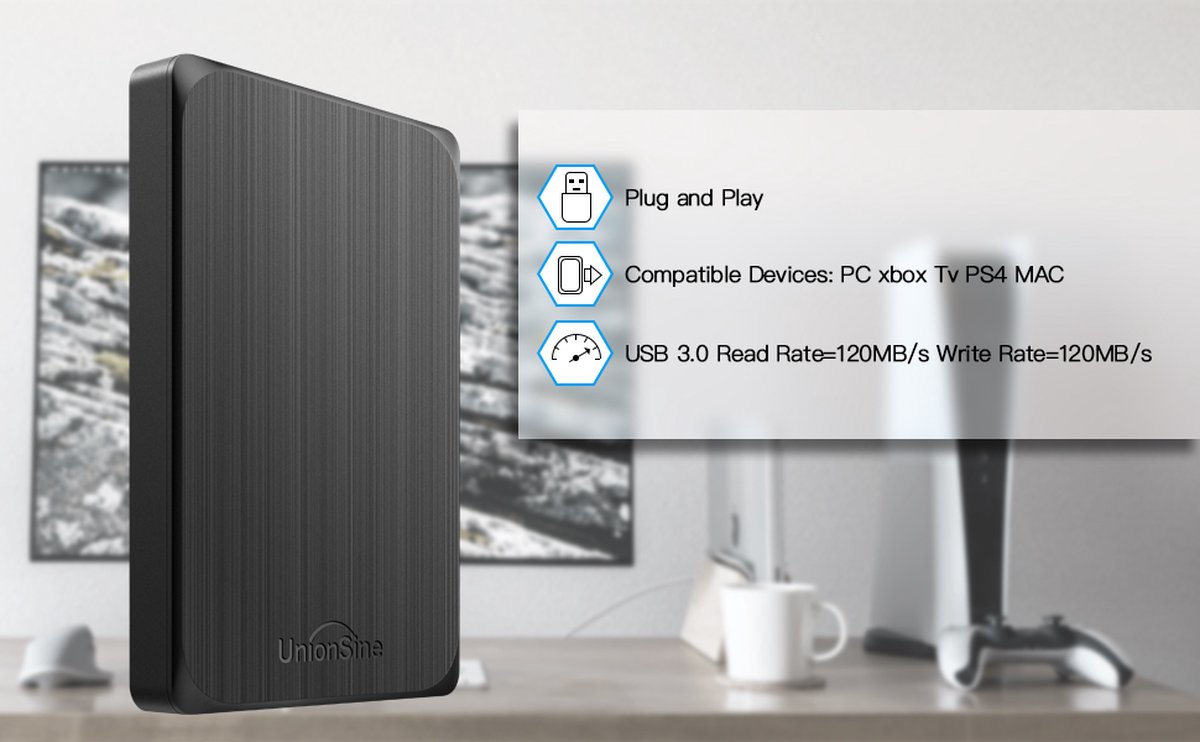
Hé hallo daar! Zit je ook zo te worstelen met je digitale spullen? Te weinig ruimte op je Mac én je Windows pc? Ja, ik ken dat gevoel maar al te goed. Alsof je een digitale Marie Kondo nodig hebt, maar dan zonder iets weg te gooien! 😉
Maar geen paniek! Er is een oplossing, en die is simpeler dan je denkt: een externe harde schijf. Maar dan wel eentje die niet kieskeurig is en zowel met je Mac als je Windows-machine overweg kan. Zo'n beetje de Zwitserland onder de harde schijven, snap je? Neutraal en voor iedereen toegankelijk!
Waarom een Externe Harde Schijf?
Serieus, waarom zou je er geen willen? Denk even na: je foto's van die epische vakantie naar Bali, je gigantische video-editing projecten, je complete muziekcollectie... Waar laat je het allemaal? Op je interne schijf propvol? Dat is vragen om problemen! Traagheid, crashes, de complete digitale apocalyps! 😱
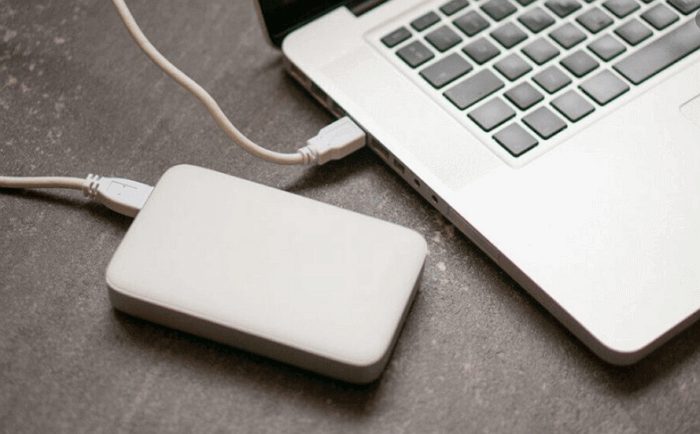
Een externe harde schijf is je digitale redder in nood. Back-ups maken, bestanden overzetten, een extra opslagplek... Het is eigenlijk gewoon een draagbare digitale kluis. En wie wil er nou geen kluis vol met... digitale herinneringen? 😉
Het Mac vs. Windows Dilemma
Oké, hier komt het tricky gedeelte. Mac en Windows, ze zijn als kat en hond, toch? Ze "spreken" niet helemaal dezelfde taal als het gaat om bestandsformaten. Macs zijn dol op HFS+ of APFS, terwijl Windows meer fan is van NTFS. Wat nu? Ga je twee schijven kopen? Eén voor Mac, één voor Windows? Dat is toch geen doen!

Gelukkig is er een slimme oplossing. Eentje waar je portemonnee blij van wordt en je niet hoeft te jongleren met twee schijven.
De Oplossing: ExFAT!
Tadaaa! Hier is de held van het verhaal: ExFAT (Extended File Allocation Table). Dit is een bestandsformaat dat zowel door Mac als Windows begrepen wordt. Het is alsof je een tolk hebt ingehuurd die perfect Mac en Windows "spreekt". Geniaal, toch? 🙌
Let op: ExFAT is misschien niet zo geavanceerd als APFS (Apple's nieuwste bestandsformaat), maar voor de meeste mensen is het perfect. Het is een compromis, maar wel eentje waarmee iedereen kan leven. Zie het als een vredesakkoord tussen Apple en Microsoft! 🕊️

Hoe Formatteer Je een Schijf naar ExFAT?
Goed, je hebt een externe harde schijf. Tijd om 'm klaar te stomen voor de Mac-Windows-samenwerking! Hier is een kort stappenplan:
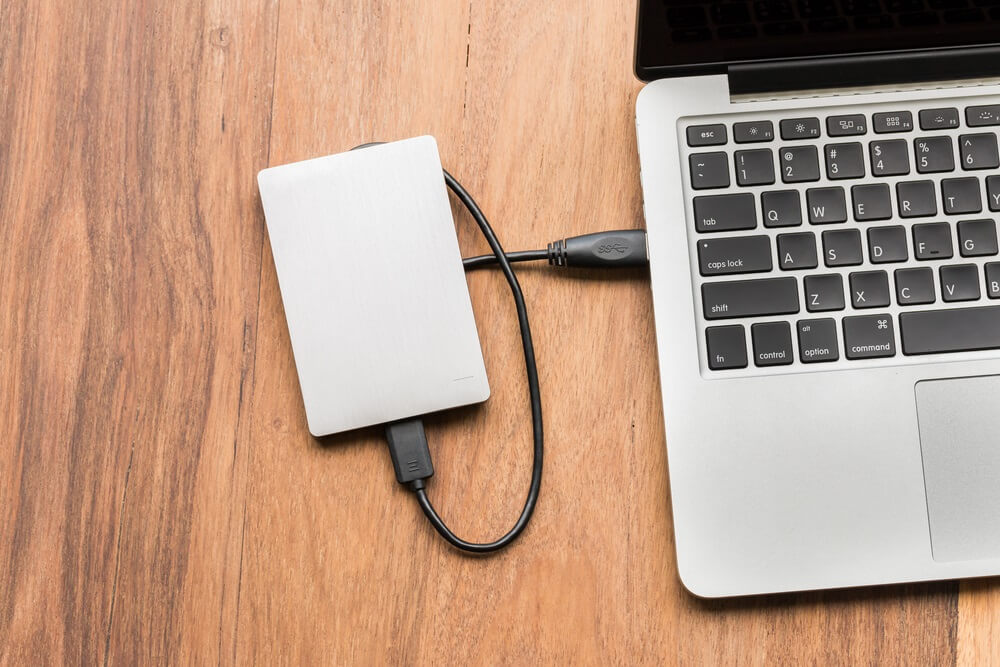
- Sluit de schijf aan: Plug je externe harde schijf in je computer (Mac of Windows, maakt niet uit!).
- Zoek de schijf: Op een Mac vind je hem in Finder, op een Windows-pc in de Verkenner.
- Formatteren maar! (LET OP: Dit wist alle data op de schijf! Maak dus eerst een back-up als er al iets op staat!).
- Op een Mac: Open "Schijfhulpprogramma" (te vinden via Spotlight). Selecteer je schijf, klik op "Wissen" en kies "ExFAT" als formaat. Geef de schijf een leuke naam (optioneel, maar wel leuk!). Klik op "Wissen" en wacht even... klaar!
- Op een Windows-pc: Klik met de rechtermuisknop op de schijf in de Verkenner, kies "Formatteren". Selecteer "ExFAT" als bestandsysteem en klik op "Start". Bevestig dat je zeker weet dat je de schijf wilt wissen. Klaar!
Klaar! Je externe harde schijf is nu geformatteerd in ExFAT en kan probleemloos gebruikt worden op zowel je Mac als je Windows-pc. Applausje voor jezelf! 👏
Welke Externe Harde Schijf Moet Ik Kopen?
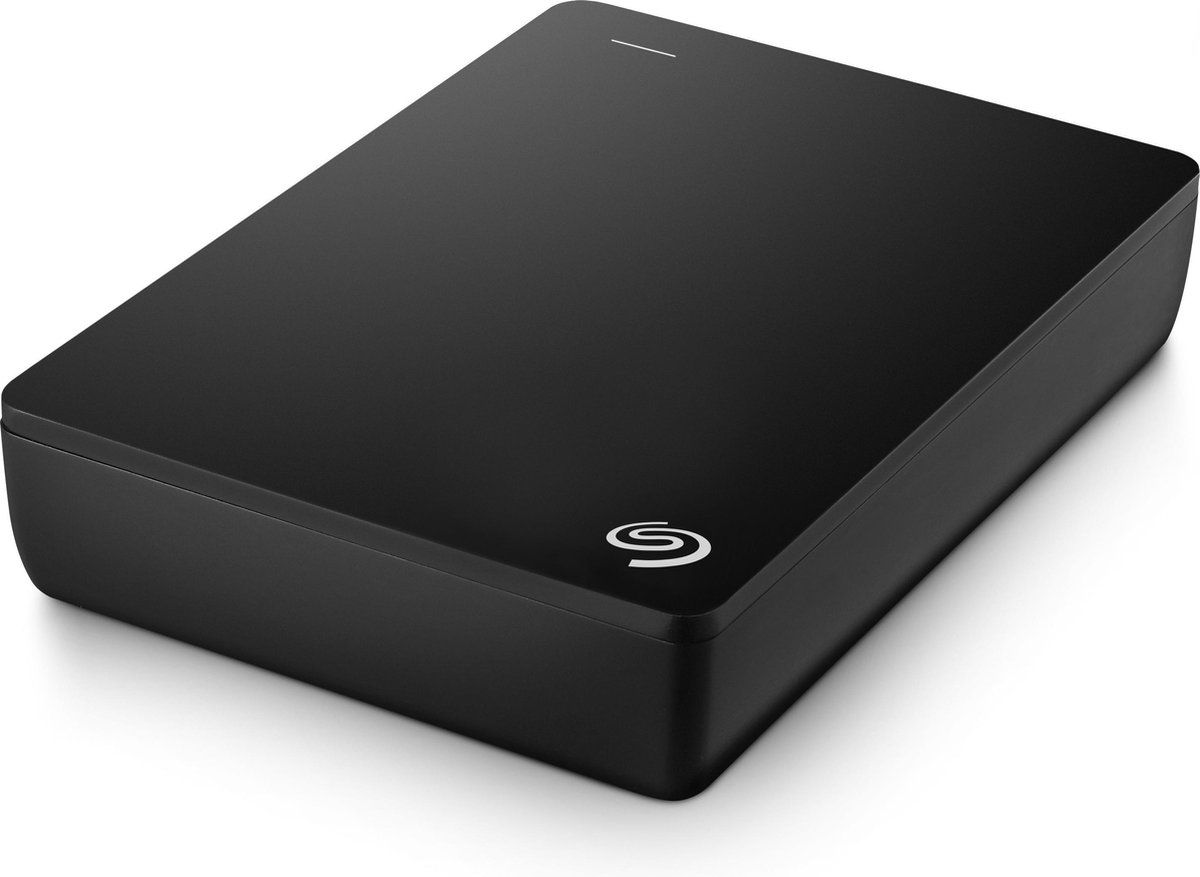
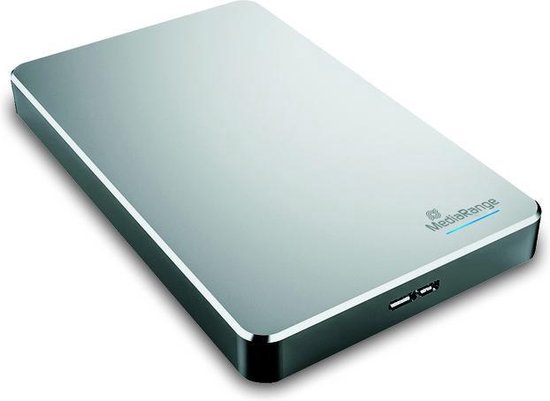
Oké, nu je weet hoe je het moet doen, rest de vraag: welke schijf moet je kopen? Er zijn zoveel opties! Van schattige kleine draagbare SSD's tot gigantische desktop-modellen. Het kan overweldigend zijn. 😵💫
Hier zijn een paar dingen om op te letten:
- Opslagcapaciteit: Hoeveel ruimte heb je nodig? Denk goed na over wat je wilt opslaan. Foto's, video's, games... Het telt allemaal op. Een 1TB schijf is vaak een goede start, maar meer is altijd beter!
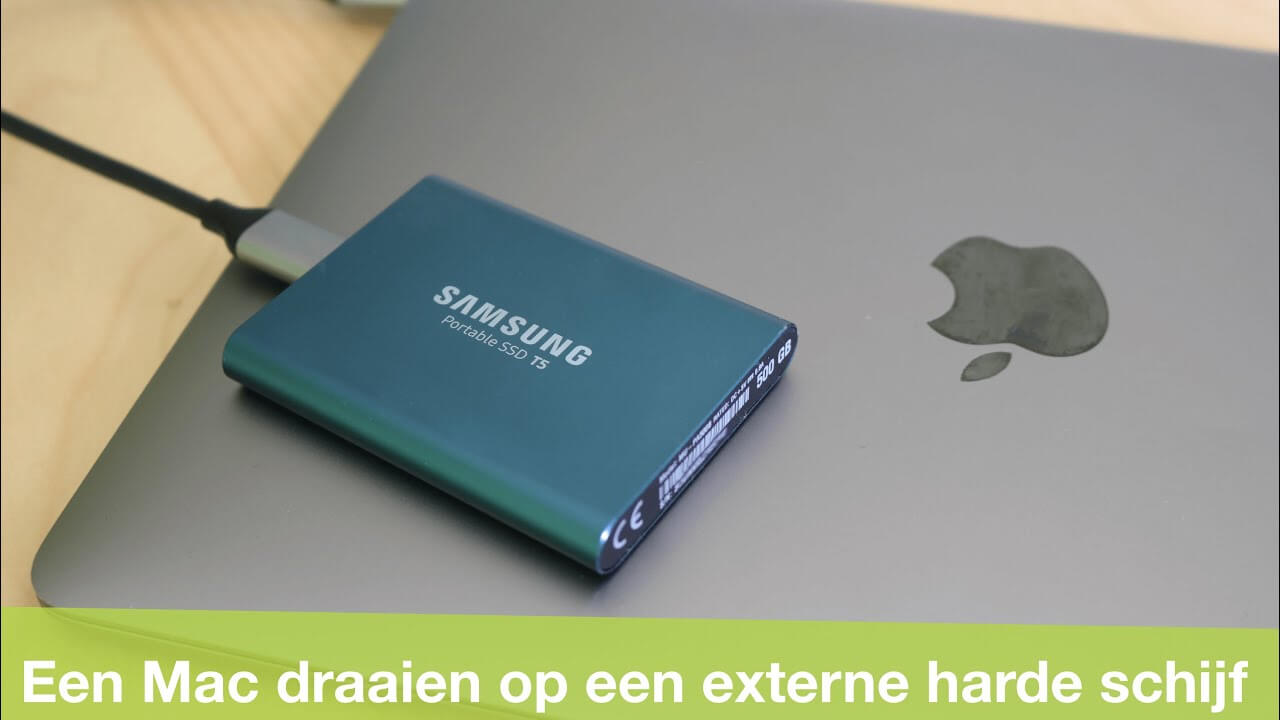
- Type schijf: HDD (Hard Disk Drive) of SSD (Solid State Drive)? SSD's zijn sneller en duurzamer, maar ook duurder. HDD's zijn goedkoper, maar langzamer. Voor back-ups is een HDD prima, voor het bewerken van video's is een SSD aan te raden.
- Aansluiting: USB-C of USB-A? USB-C is de toekomst (sneller!), maar zorg ervoor dat je computer ook een USB-C poort heeft. Anders heb je een adapter nodig.
- Merk: Kies een betrouwbaar merk. Seagate, Western Digital, Samsung... Ze hebben allemaal goede opties. Lees reviews online om te zien wat andere mensen ervan vinden.
- Prijs: Vergelijk de prijzen. Er zijn vaak aanbiedingen te vinden. Wees slim en shop rond!
Mijn persoonlijke tip? Ga voor een SSD als je budget het toelaat. Het snelheidsverschil is echt merkbaar! En kies een merk met een goede reputatie. Dat scheelt een hoop stress later. 🙏
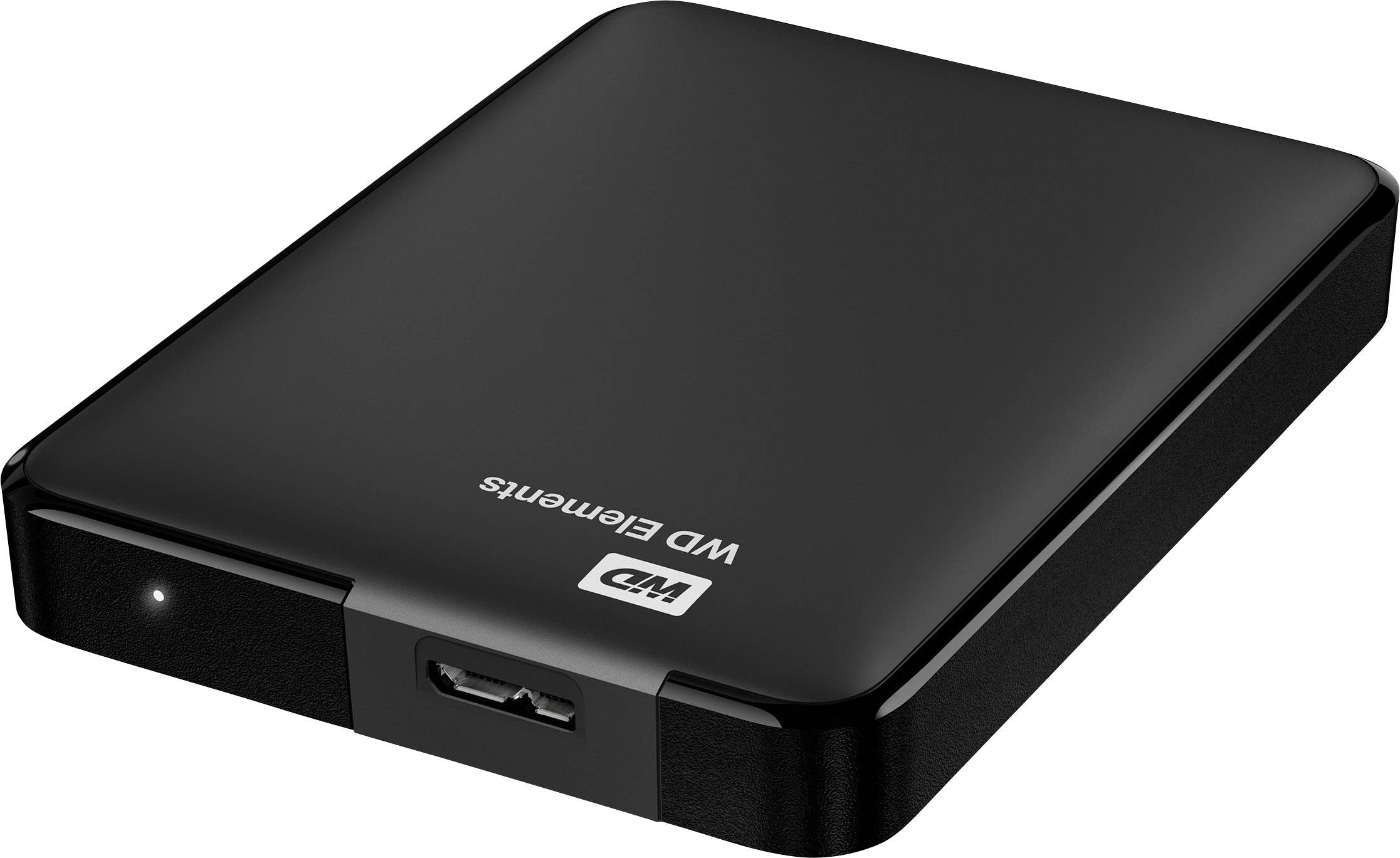
Nog een paar extra tips!
- Maak regelmatig back-ups! Serieus, dit is super belangrijk. Stel een automatische back-up in (Time Machine op een Mac, Windows Back-up op een Windows-pc). Het kost je even tijd om in te stellen, maar het kan je een hoop ellende besparen.
- Gebruik een wachtwoord! Beveilig je schijf met een wachtwoord. Stel je voor dat je je schijf kwijtraakt! Je wilt niet dat vreemden toegang hebben tot je persoonlijke bestanden.
- Organiseer je bestanden! Maak mappen en geef je bestanden duidelijke namen. Het scheelt een hoop tijd als je iets terug wilt vinden.
Conclusie: Een Win-Win Situatie!
Een externe harde schijf compatibel met zowel Mac als Windows is echt een game-changer. Het maakt je leven een stuk makkelijker, zeker als je met beide systemen werkt. En dankzij ExFAT is het instellen een fluitje van een cent.
Dus waar wacht je nog op? Ga op zoek naar de perfecte schijf voor jou, formatteer 'm naar ExFAT en begin met back-ups maken! Je zult er geen spijt van krijgen. 😉
Succes en veel plezier met je nieuwe opslagruimte! Mocht je nog vragen hebben, laat het me weten. Ik help je graag verder! 👍